كيفية استخدام Google Drive لتنظيم الملفات الدراسية
لا تدع فوضى الملفات تسرق وقتك قبل الامتحان! اكتشف سحر Google Drive لتنظيم الملفات الدراسية وتحويل شتات أوراقك ومحاضراتك إلى نظام دراسي ذكي وموحد، لتصل إلى أي ملف في ثوانٍ وتخوض اختباراتك بثقة وتفوق.
ما Google Drive، ولماذا يحتاج إليه كل طالب؟
Google Drive هو خدمة تخزين سحابي تتيح لك حفظ الملفات عبر الإنترنت، وتنظيمها في مجلدات، والوصول إليها عند الحاجة.
كما أنه يتكامل مع تطبيقات أخرى مثل Google Docs وGoogle Sheets وGoogle Slides لإنشاء المستندات والجداول والعروض التقديمية وتعديلها.
ومن أبرز فوائده للطلاب:
- الاحتفاظ بالمحاضرات والملخصات في مكان مركزي.
- الوصول إلى الملفات من الهاتف أو الحاسوب.
- مشاركة الأبحاث والمشروعات مع الزملاء.
- تقليل الاعتماد على وحدات التخزين الخارجية.
- استعادة الإصدارات السابقة لبعض الملفات عند الحاجة
كيف تستخدمه لتنظيم الملفات الدراسية خطوة بخطوة؟
السر ليس في رفع كل شيء عشوائياً على السحابة، بل في بناء هيكل ذكي (Folder Structure) يسهل عليك الوصول لأي معلومة في ثوانٍ:
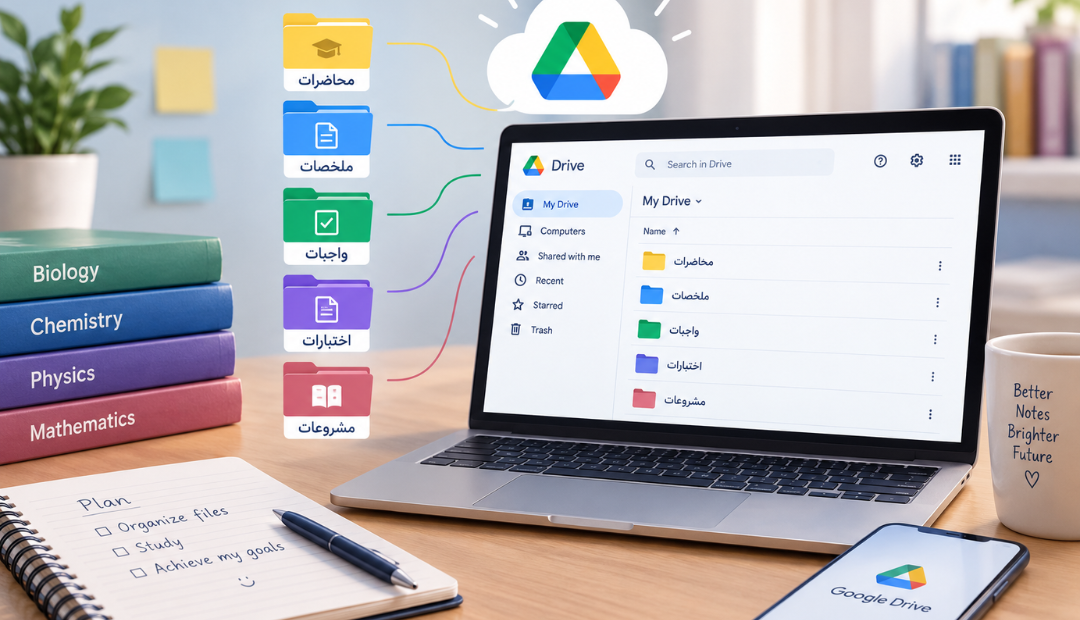
- أنشئ الخزانة الكبرى (المجلد الرئيسي) وقم بتسميته باسم الفصل أو العام الدراسي (مثال: السنة الثالثة – الفصل الأول).
- ثم أنشئ أقسام المواد الدراسية، اجعل مجلداً مستقلاً لكل مادة دراسية (مثل: الأحياء، الكيمياء، الرياضيات).
- ومن داخل كل مادة، خصص مجلدات فرعية لـ (المحاضرات، الملخصات، الواجبات، امتحانات سابقة).
- قم بتسمية الملفات بأسماء ذكية، آي ابتعد عن “ملف جديد (1)”! اعتمد أسماء صريحة مثل: محاضرة 03 – الجهاز الهضمي.
- أضف التواريخ للملفات المهمة لترتيبها زمنياً، واستخدم «علامة النجمة ⭐» للوصول السريع إلى الملفات الأكثر أهمية قبل الامتحانات.
كيف ترفع المحاضرات والملفات إلى Google Drive؟

بعد إنشاء المجلدات، يمكنك إضافة ملفاتك بسهولة.
افتح Google Drive، ثم اضغط على «جديد» واختر «تحميل ملف» أو «تحميل مجلد»، وحدد الملفات التي تريد رفعها من جهازك.
وإذا كنت تستخدم Google Docs أو Google Sheets، فيمكنك إنشاء مستندات وجداول مباشرة داخل Drive وحفظها تلقائيًا أثناء العمل عند توفر الاتصال بالإنترنت.
ومن الأفضل مراجعة الملفات بعد رفعها والتأكد من وجود كل محاضرة في المجلد الصحيح، خاصة عند التعامل مع عدد كبير من المواد
كيف تشارك الملفات الدراسية من جوجل درايف مع زملائك بأمان؟
تتيح لك خاصية المشاركة التعاون مع زملائك في إعداد الأبحاث وتجميع الملخصات، دون الحاجة إلى إرسال نسخ متعددة من الملف نفسه.
للمشاركة، افتح الملف أو المجلد، واضغط على «مشاركة»، ثم أضف البريد الإلكتروني للمستلم وحدد الصلاحية المناسبة:
مشاهد: للاطلاع على المحتوى فقط.
معلّق: لإضافة التعليقات عندما تكون هذه الصلاحية متاحة.
محرّر: لتعديل الملف وإضافة المحتوى.
احرص على منح صلاحيات التعديل للأشخاص الذين يحتاجون إليها فقط، وتجنب مشاركة الملفات الدراسية الخاصة عبر روابط عامة دون ضرورة.
اقرأ أيضا: شرح Google Sheets للمبتدئين وأهم استخداماته
5 عادات بسيطة تجعل ملفاتك منظمة طوال العام
حتى لا تعود الفوضى مجدداً، اجعل العناية بحسابك عادة أسبوعية سريعة:
- احذف النسخ المكررة والمسودات التي لم تعد بحاجة إليها.
- انقل أي محاضرة جديدة إلى مجلدها فور تحميلها.
- التزم بنمط واحد لتسمية الملفات لتسهيل عملية البحث.
- تابع المساحة المتاحة بشكل دوري كي لا تفاجأ بامتلاء الحساب أثناء الامتحانات.
- كما أنصحك بأن تحتفظ بنسخة إضافية للملفات الشديدة الأهمية لتجنب الحذف العرضي أو فقدان صلاحيات الوصول.
انتظر 25 ثانية لظهور الرابطللمزيد من الشرح من هنا
أسئلة شائعة
- كيف أبحث عن ملف دراسي بسرعة على جوجل درايف؟
استخدم شريط البحث لكتابة اسم الملف أو كلمة مرتبطة بمحتواه، ويمكنك تصفية النتائج حسب نوع الملف أو تاريخ تعديله.
- هل يمكنني ترتيب الملفات الدراسية حسب الفصل الدراسي؟
نعم، أنشئ مجلدًا لكل فصل دراسي، ثم خصص مجلدات فرعية للمواد والمشروعات والاختبارات.
- ما الفرق بين Google Drive وGoogle Docs؟
Drive مخصص لتخزين الملفات وتنظيمها ومشاركتها، بينما Docs يُستخدم لإنشاء المستندات النصية وتحريرها.
- كيف أتابع التعديلات التي أجريتها على ملف دراسي؟
تتيح لك بعض أنواع الملفات، مثل مستندات Google، الاطلاع على سجل الإصدارات لمعرفة التعديلات السابقة واستعادة إصدار أقدم عند الحاجة.
- هل يمكنني استخدام جوجل درايف في العمل الجماعي للمشروعات الدراسية؟
نعم، يمكنك مشاركة الملفات مع زملائك والعمل معًا على المستندات والعروض التقديمية، مع إمكانية تعديل المحتوى والتعليق عليه وفقًا للصلاحيات الممنوحة.
اقرأ أيضا: ما الذكاء الاصطناعي وكيف يعمل بطريقة مبسطة؟