شرح Google Sheets للمبتدئين وأهم استخداماته
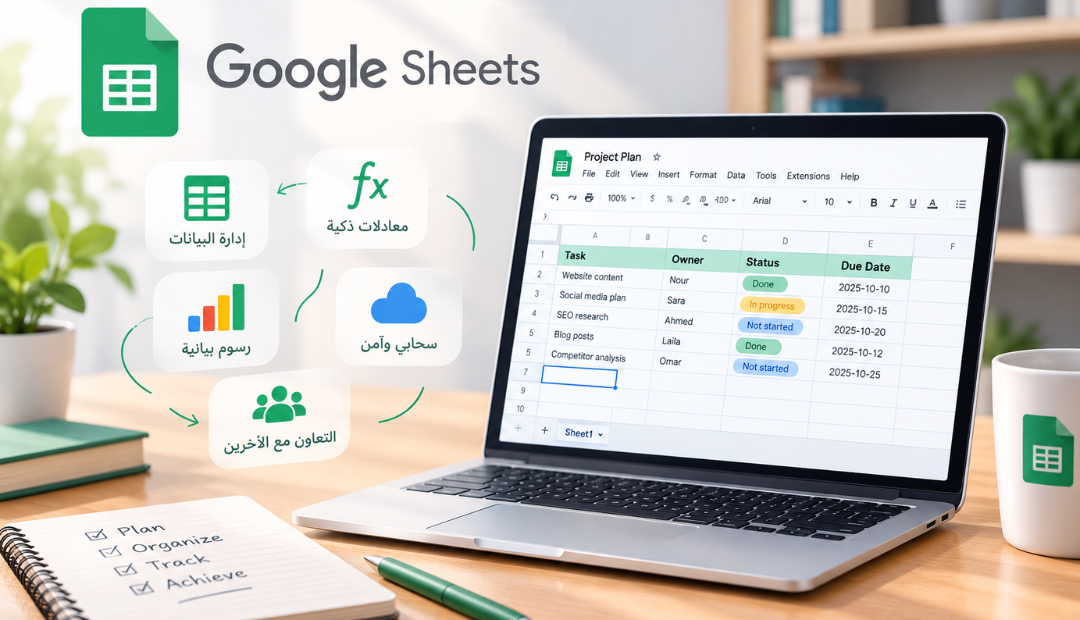
هل تبحث عن طريقة سهلة لتنظيم بياناتك وإدارة مهامك دون إضاعة الوقت؟ الحل هنا في برنامج Google Sheets الذي يتيح لك إنشاء جداول احترافية، وإجراء الحسابات تلقائيًا، وتحليل البيانات ومشاركتها بسهولة.
اكتشف أهم مميزاته وكيفية استخدامه خطوة بخطوة.
ما هو برنامج Google Sheets؟
Google Sheets هو تطبيق سحابي (Cloud-based) متطور تُقدمه شركة Google لإنشاء وإدارة الجداول الحسابية والبيانات.
يتيح لك إدخال البيانات، معالجتها، تحليلها بالمعادلات، وتحويلها إلى رسوم بيانية تفاعلية، مع حفظ جميع التعديلات تلقائيًا على سحابة Google Drive.
وتتكون واجهة البرنامج من المكونات الرئيسية التالية:
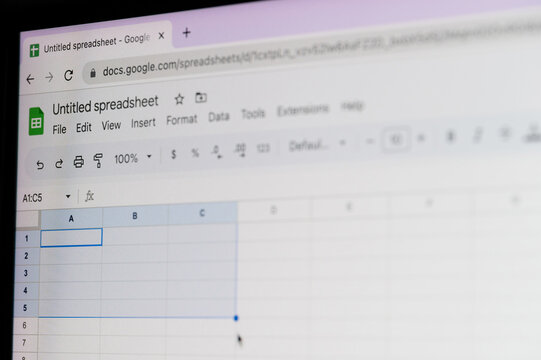
- الخلية (Cell) النقطة الأساسية لتقاطع العمود والصف (مثل A1 أو B5) وتحتوي الخلايا على نصوص، أرقام، تواريخ، أو معادلات.
- الأعمدة (Columns) تتخذ حروفًا أبجدية متتالية (A, B, C…).
- الصفوف (Rows) تتخذ أرقامًا متتالية (1, 2, 3…).
- شريط الصيغ (Formula Bar) الشريط الموجود بأعلى الصفحة لعرض أو تعديل محتوى الخلية أو المعادلة المكتوبة.
- أوراق العمل (Worksheets / Tabs) يمكنك إنشاء أكثر من ورقة عمل داخل الملف الواحد من خلال الضغط على علامة (+) بأسفل الصفحة.
أدوات احترافية لتنسيق وإدارة البيانات
يوفر برنامج Google Sheets باقة متكاملة من الأدوات التي تحول الجداول العادية إلى تقارير تفاعلية جذابة:
التنسيق الشرطي (Conditional Formatting): أداة تلون الخلايا تلقائيًا بناءً على معايير تختارها (مثل تلوين الخانات التي تتجاوز قيمة معينة باللون الأخضر).
الفلترة والتصفية (Filter Views): إخفاء البيانات غير المطلوبة مؤقتًا وتصفية القوائم بناءً على شروط محددة دون التأثير على الشاشة لدى باقي المشاركين.
الفرز والتثبيت (Sort & Freeze): ترتيب البيانات أبجديًا أو رقميًا، مع إمكانية تثبيت الصف العلوي للجدول ليبقى ظاهرًا أثناء التمرير للأسفل.
أهم الدوال والمعادلات الحسابية (Formulas & Functions)
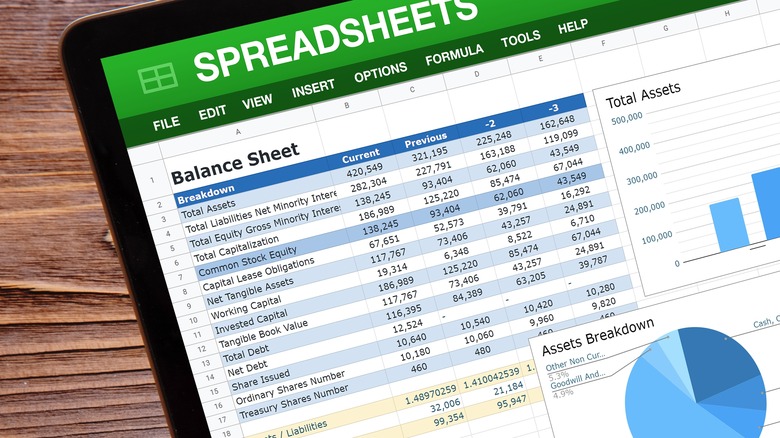
تبدأ كافّة المعادلات الحسابية في Google Sheets بعلامة =. وإليك أبرز الدوال الشائعة التي ستسهل عليك معالجة الأرقام:
الدوال الأساسية:
=SUM(A1:A10) : الجمع التلقائي لنطاق من الخلايا.
=AVERAGE(A1:A10) : حساب المتوسط الحسابي.
=COUNT(A1:A10) : حصر عدد الخلايا التي تحتوي على أرقام.
=MAX(A1:A10) / =MIN(A1:A10) : تحديد أعلى وأقل قيمة داخل البيانات.
الدوال الشرطية ودوال البحث:
=IF(A1>=50, “ناجح”, “راسب”) : اتخاذ قرار بناءً على شرط معين.
=VLOOKUP / =XLOOKUP : البحث عن بيانات معينة واستخراج ما يقابلها من صفوف أو أعمدة أخرى.
=QUERY : كتابة استعلامات متقدمة للتحليل العميق والتصفية الذكية.
كيف تستخدم برنامج Google Sheets خطوة بخطوة للمبتدئين؟
- افتح متصفح الإنترنت لديك وتوجه إلى موقع Google Drive (يجب أن يكون لديك حساب جوجل)، أو انتقل مباشرة إلى موقع (sheets.google.com).
- اضغط على علامة الزائد (+ أو كلمة Blank / فارغ) لفتح جدول بيانات جديد تمامًا، يمكنك أيضًا اختيار أحد القوالب الجاهزة (مثل: ميزانية شهرية، جدول مهام، أو تقويم) لتوفير الوقت.
- اضغط بالفأرة على أي خلية (مثل الخلية A1) وابدأ الكتابة فورًا (سواء كانت نصوصًا، أرقامًا، أو تواريخ)
- استخدم مفتاح Enter للانتقال للخلية التي أسفلها، أو Tab للانتقال للخلية التي في اليمين/اليسار.
- اكتب في الصف الأول عناوين واضحة (مثل: اسم المنتج، الكمية، السعر)، ثم قم بتلوين خلفية الخلايا وجعل خط العناوين عريضًا (B) ليكون الشكل احترافيًا.
- لتظل العناوين ظاهرة أمامك حتى لو نزلت لأسفل الجدول، اضغط من القائمة العلوية على: عرض (View) > تجميد (Freeze) > صف واحد (1 row).
بمجرد الانتهاء من جدولك أو أثناء العمل عليه، يمكنك دعوة الآخرين لمشاركتك:
اضغط على الزر الأخضر مشاركة (Share) الموجود في أعلى يسار أو يمين الشاشة.
اكتب البريد الإلكتروني للشخص الذي تريد دعوته.
حدد صلاحياته (هل تمنحه صلاحية بالعرض فقط، أم التعليق، أم التعديل الكامل؟).
اضغط إرسال (Send)، ويمكنك أيضًا نسخ الرابط وإرساله لمن تريد.
اقرأ أيضا: تعلم Excel خطوة بخطوة مجانى من اليوتيوب
كيف يُحول Google Sheets مهامك اليومية من فوضى إلى تنظيم؟
يظهر كرابط واحد ثابت بديل للملفات الكثيرة مما يُنهي فوضى تكرار النسخ؛ فجميع بياناتك ومستنداتك محفوظة في مكان واحد ومحدثة تلقائيًا في كل لحظة.
يمكنك من خلاله تنظيم مهامك تلقائيًا (مثل: الأخضر للمكتمل والأحمر للمتأخر) ، كما يحول أرقام مهامك وإنجازاتك إلى رسم بياني يسهل قراءته.
كما يُنظم لك كل شيء؛ من ميزانيتك الشخصية وقائمة مهامك اليومية، وحتى خطط المشاريع وتتبع المبيعات.
لديه القدرة على تنفيذات حسابات وتحديثات أوتوماتيكية، إذ يُنفذ الدوال والحسابات وتصنيف الحالات (مثل: قيد التنفيذ / تمت) بنقرة زر ودون مجهود يدوي.
بالإضافة إلى ذلك يوفر ميزة التعاون والمشاركة، مما يتيح لك ولفريق عملك التعديل معًا في نفس الوقت وتبادل التعليقات داخل الخلايا مباشرة.
انتظر 25 ثانية لظهور الرابطدورة تعلم جوجل شيت من هنا
أسئلة شائعة
- هل يمكن استخدام Google Sheets مجانًا؟
نعم، يمكنك استخدام Google Sheets مجانًا من خلال حساب Google، مع توفر بعض الميزات الإضافية ضمن الخطط المدفوعة.
- هل يمكن استخدام “جوجل شيت” دون اتصال بالإنترنت؟
نعم، يمكن تفعيل وضع عدم الاتصال مسبقًا للعمل على ملفات محددة، ثم مزامنة التعديلات عند الاتصال بالإنترنت.
- ما الفرق بين برنامج Google Sheets وMicrosoft Excel؟
كلاهما يُستخدم لإنشاء الجداول وتحليل البيانات، لكن Google Sheets يتميز بسهولة التعاون المباشر عبر الإنترنت، بينما يوفر Excel إمكانات متقدمة في بعض مهام تحليل البيانات.
- هل يدعم “جوجل شيت” اللغة العربية؟
نعم، يدعم إدخال البيانات باللغة العربية وتنسيق النصوص من اليمين إلى اليسار، مما يجعله مناسبًا لإعداد الجداول العربية.
- ماذا عن إمكانية تحويل ملفات Excel إلى Google Sheets؟
يمكنك رفع ملفات Excel إلى Google Drive وفتحها باستخدام Google Sheets، مع إمكانية تحويلها إلى صيغة جداول بيانات Google.
- هل يصلح البرنامج لإدارة المشروعات؟
نعم، يمكنك استخدامه لتوزيع المهام، وتحديد المواعيد النهائية، ومتابعة نسب الإنجاز، وإنشاء تقارير تساعدك على تنظيم العمل.
اقرأ أيضا: موقع Automateed AI/كيف Ai يساعدك في إنشاء الكتب الإلكترونية ونشرها بسهولة؟